Word
WordDocumentos que avançam juntos.
Crie contratos, comunicados e relatórios. Comentários e edição compartilhada ajudam a revisar o texto sem trocar vários anexos.
Exemplo: revisar um contrato com a equipe.
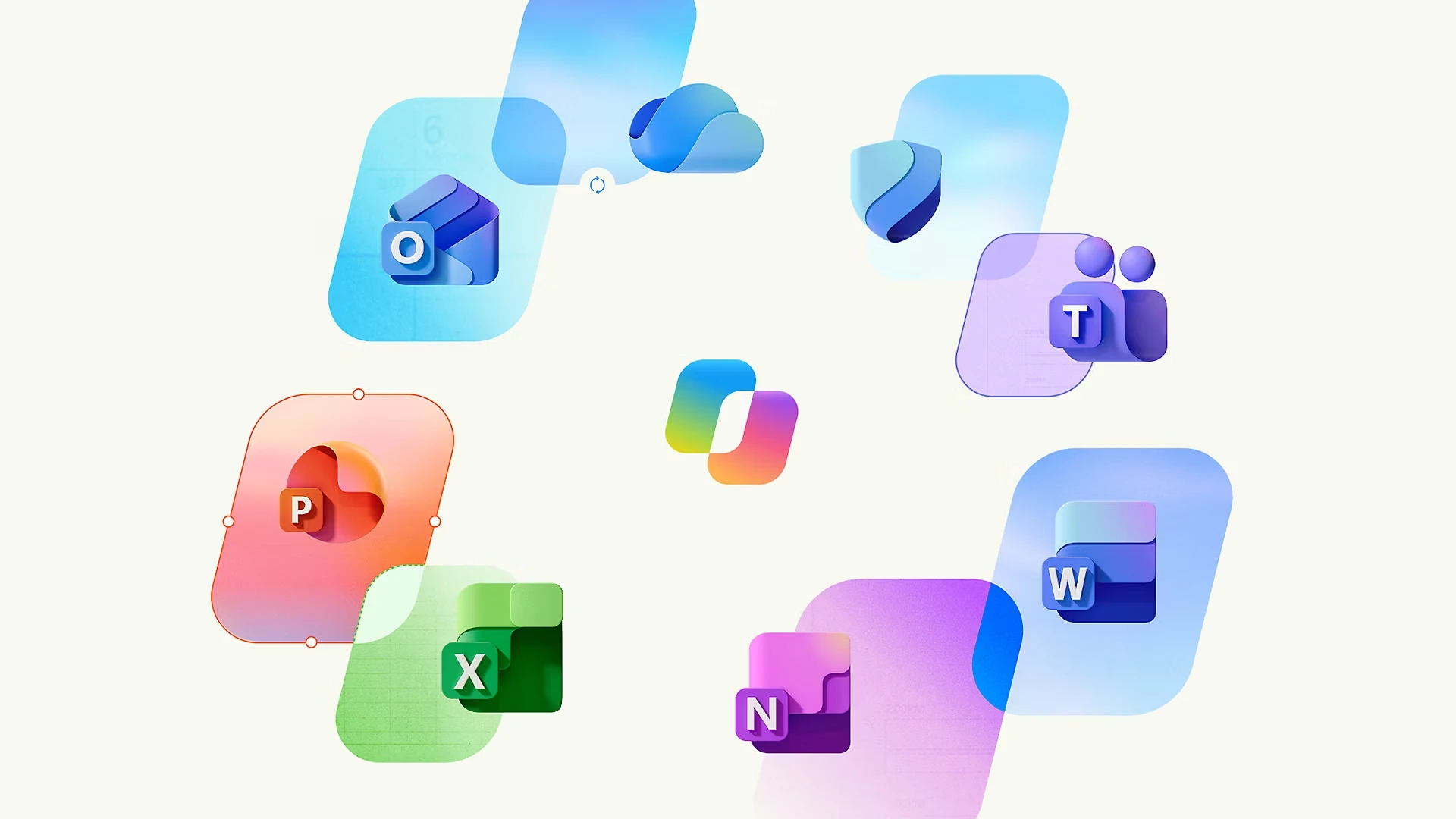
Crie documentos, conecte sua equipe, organize arquivos e transforme dados em decisões. Conheça as soluções Microsoft e descubra como elas podem facilitar o trabalho da sua empresa.
Conheça as opções para sua equipeE-mails dispersos, versões diferentes do mesmo arquivo, tarefas repetitivas e informações difíceis de encontrar consomem tempo. As ferramentas Microsoft conectam essas atividades em um ambiente de trabalho compartilhado.
Word, Excel e PowerPoint ajudam a criar e analisar. Outlook e Exchange organizam a comunicação. OneDrive e SharePoint aproximam os documentos da equipe. Os planos combinam esses recursos em diferentes níveis de produtividade e segurança.
WordCrie contratos, comunicados e relatórios. Comentários e edição compartilhada ajudam a revisar o texto sem trocar vários anexos.
Exemplo: revisar um contrato com a equipe. Excel
ExcelOrganize informações em planilhas, use fórmulas e construa gráficos para acompanhar resultados e explorar os dados.
Exemplo: acompanhar despesas e metas de vendas. PowerPoint
Combine textos, imagens, gráficos e modelos em apresentações. A edição conjunta facilita preparar materiais com outras pessoas.
Exemplo: apresentar os resultados de um projeto. Outlook
Organize e-mail, contatos e calendário. Agende reuniões e acompanhe compromissos sem separar a comunicação da rotina.
Exemplo: consultar a agenda e marcar uma reunião. Teams
TeamsReúna chat, reuniões online e colaboração em canais. Compartilhe documentos e mantenha as conversas ligadas a cada assunto.
Exemplo: reunir uma equipe que trabalha em locais diferentes. OneDrive
Guarde arquivos de trabalho na nuvem, sincronize documentos e compartilhe links com as pessoas que precisam acessá-los.
Exemplo: continuar uma apresentação em outro dispositivo. SharePoint
Crie bibliotecas e sites internos para áreas e projetos. Organize documentos, controle acessos e consulte versões anteriores.
Exemplo: centralizar procedimentos e documentos do financeiro. OneNote
Organize notas em blocos, seções e páginas. Reúna textos, listas e registros de reuniões para consultar e compartilhar depois.
Exemplo: manter as decisões e anotações de um projeto.As versões dos aplicativos e os recursos disponíveis variam conforme o plano. Teams depende da versão contratada. Conheça os aplicativos no site da Microsoft ↗

O Business Premium reúne gestão de dispositivos com Intune, controles de identidade com Entra ID e serviços Defender. Esses recursos ajudam a aplicar políticas, controlar acessos e proteger o trabalho em diferentes dispositivos; exigem configuração e administração.
Para quem precisa de e-mail corporativo e colaboração com aplicativos na Web e no celular.
Saiba qual plano atende sua equipeAcrescenta os aplicativos instalados para quem trabalha com documentos, planilhas e apresentações no computador.
Saiba qual plano atende sua equipeReúne os aplicativos do Standard e recursos adicionais para administrar identidades, dispositivos e proteção.
Saiba qual plano atende sua equipe| O que sua equipe precisa? | Basic | Standard | Premium |
|---|---|---|---|
| Word, Excel e PowerPoint na Web e no celular | Incluídos | Incluídos | Incluídos |
| Aplicativos instalados no computador | Não incluídos | Incluídos | Incluídos |
| E-mail com o domínio da empresa | Incluído | Incluído | Incluído |
| OneDrive por usuário | 1 TB | 1 TB | 1 TB |
| SharePoint para arquivos da equipe | Incluído | Incluído | Incluído |
| Gestão de dispositivos com Intune Plano 1 | Não incluída | Não incluída | Incluída |
| Recursos adicionais de identidade e proteção | Não incluídos neste nível | Não incluídos neste nível | Entra ID P1 e serviços Defender |
| Teams para chat e reuniões | Conforme a versão contratada | Conforme a versão contratada | Conforme a versão contratada |
| Copilot integrado aos aplicativos | Licenciamento específico | Licenciamento específico | Licenciamento específico |
Quem usa o navegador, quem precisa de aplicativos instalados e quem exige gestão adicional de segurança pode ter necessidades distintas. É possível combinar planos para atender funções diferentes na mesma empresa.
Os planos têm versões com ou sem Teams. Copilot Chat e Copilot integrado aos aplicativos possuem condições diferentes; os recursos disponíveis dependem da modalidade e da licença.
Os recursos dependem da edição, dos requisitos e das condições do serviço. Veja os planos no site da Microsoft ↗
Tire suas dúvidas sobre os planosO Exchange Online hospeda o e-mail da empresa na nuvem, com endereço no seu domínio, calendários compartilhados e recursos para administrar as contas. O Outlook reúne mensagens, compromissos e contatos em uma experiência de trabalho integrada.
Para quem precisa de e-mail corporativo e calendário com uma assinatura dedicada ao serviço.
Acrescenta maior capacidade e recursos de arquivamento e retenção para necessidades específicas.
Contratar Exchange Online não inclui, por si só, a licença do Outlook instalado no computador. O Outlook instalado requer uma licença que inclua o aplicativo; também é possível acessar o serviço pelo navegador.
Os limites acima são dos planos independentes Exchange Online 1 e 2. Plano 2 oferece arquivamento com expansão automática, sujeito à habilitação e aos limites do serviço. Consulte os limites oficiais ↗
Avalie seu ambiente de e-mailOneDrive e SharePoint permitem guardar, compartilhar e editar documentos com outras pessoas. Em vez de trocar anexos e perder versões, sua equipe pode trabalhar no mesmo arquivo, com permissões de acesso e histórico de alterações.
OneDriveArquivos de trabalho do usuário, com acesso em diferentes dispositivos e compartilhamento quando necessário.
Exemplo: uma apresentação em elaboração.SharePointBibliotecas para áreas e projetos, com documentos compartilhados e permissões organizadas para o trabalho conjunto.
Exemplo: documentos do financeiro e projetos.Compartilhar um link mantém o documento em um único lugar. As permissões definem quem pode visualizar ou editar, enquanto o histórico ajuda a acompanhar e recuperar alterações. A migração de pastas de rede exige planejamento de volumes, acessos e aplicações integradas.
Planeje o compartilhamento de arquivosMigrar envolve mais do que criar contas. E-mails, agendas, contatos, documentos e permissões precisam chegar ao novo ambiente de forma organizada, para que as pessoas encontrem o que precisam e continuem trabalhando.
Contas, caixas de e-mail, domínio, arquivos e dados que estão nos computadores.
Licenças, destino dos dados, escopo e testes antes da transição.
Transferência conforme o método disponível e janela combinada com a empresa.
Acessos, envio e recebimento, dados migrados e orientação aos usuários.
Mensagens em arquivos locais, contatos, agendas e pastas compartilhadas entram na análise. O que será transferido e os métodos disponíveis são definidos antes da execução.
Windows Server fornece serviços de infraestrutura. SQL Server armazena e processa os dados das aplicações. CALs e RDS CALs definem direitos de acesso ao ambiente e às sessões remotas. Cada produto atende a uma função específica.
Fornece serviços como identidade, rede, arquivos e infraestrutura para aplicações. O licenciamento considera a edição, os núcleos e o ambiente.
Concedem direitos de acesso por usuário ou dispositivo a determinados serviços do servidor. Uma CAL não instala o sistema nem substitui sua licença.
Permitem o acesso licenciado a sessões e aplicações via Serviços de Área de Trabalho Remota. São adicionais às licenças de servidor e de acesso aplicáveis.
Armazena e consulta dados usados por sistemas de gestão e outras aplicações. A edição e o licenciamento dependem do uso e dos requisitos do ambiente.
A licença perpétua concede direitos de uso conforme seus termos; não significa atualizações de versão ilimitadas. A assinatura concede acesso durante o período contratado. Os direitos variam por produto, edição e modalidade.
Power BI transforma dados em relatórios e indicadores. Power Automate conecta etapas de processos. Copilot ajuda a produzir e organizar conteúdo com inteligência artificial. Conheça o papel de cada ferramenta no seu trabalho.
Conecte fontes de dados, crie relatórios interativos e acompanhe indicadores. Exemplo: comparar vendas, custos e metas em um painel. Compartilhamento depende de licenças e capacidade.
Crie fluxos com gatilhos e ações para notificações, aprovações e transferências de dados. Exemplo: encaminhar uma solicitação de compra para aprovação. Conectores e automações podem exigir licenças específicas.
Use IA para elaborar rascunhos, resumir informações e explorar conteúdo. Na modalidade integrada, trabalhe nos aplicativos compatíveis com os recursos do plano. Revise as respostas antes de utilizá-las.
Copilot Chat e o Copilot integrado aos aplicativos têm requisitos e recursos distintos. Relatórios, fluxos e agentes precisam ser criados e configurados; adquirir uma licença não entrega um projeto pronto.
Avalie as opções para sua equipeUma planilha pode ficar em uma biblioteca do SharePoint, ser discutida no Teams e alimentar um relatório no Power BI. Um fluxo do Power Automate pode encaminhar uma aprovação. O conjunto aproxima documentos, pessoas e processos, conforme as licenças e integrações disponíveis.
Planilha de trabalhoDocumentos da equipeConversa e colaboraçãoA Risco Zero ajuda a identificar as ferramentas, os planos e os serviços necessários para o seu ambiente. Fale conosco para esclarecer dúvidas e planejar a adoção.
Fale com a Risco Zero